
Voordat je begint
1. Model en systeem vaststellen
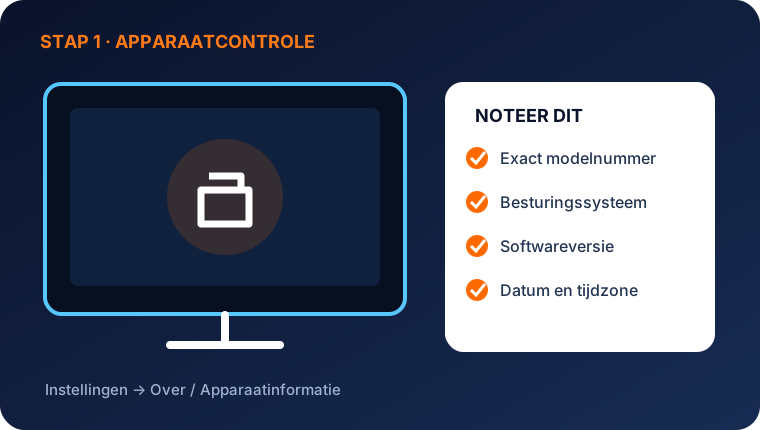
Android TV en Google TV zijn gemaakt voor de afstandsbediening. Het model en de versie van het systeem staan in de instellingen, onder de apparaatinformatie. Kijk daar ook hoeveel opslag er nog vrij is, want een volle box installeert geen updates meer.
2. Het netwerk testen voordat je de app opent
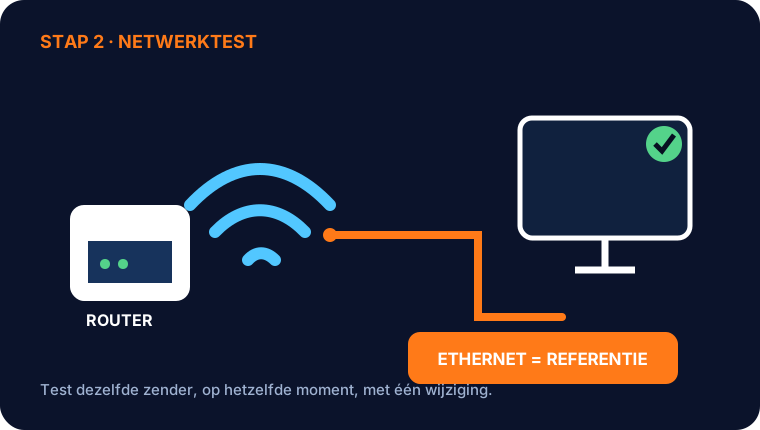
Veel boxen met Android TV hebben een netwerkpoort, waardoor je wifi en kabel makkelijk kunt vergelijken. Een video in een gewone app is de eerste test. Als die zonder haperen loopt, weet je dat het netwerk in orde is voordat je de player installeert.
3. De juiste player installeren
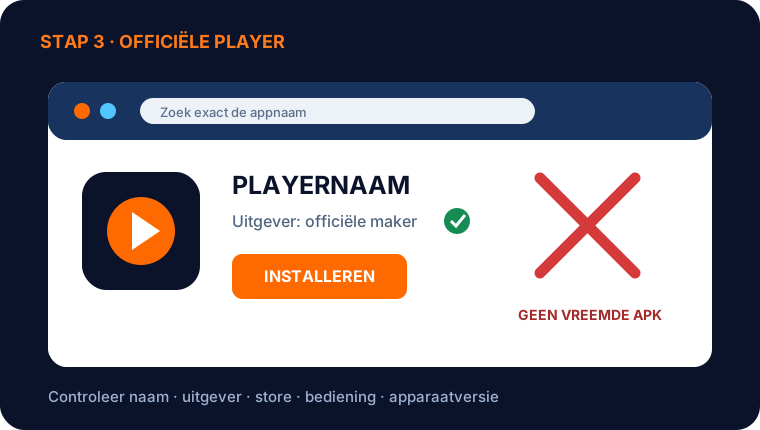
Een IPTV app Android TV komt uit Google Play. Open de store op de televisie zelf en niet op je telefoon, zodat je alleen apps ziet die voor een tv-scherm zijn gemaakt. Een app die een muis of een aanraakscherm verwacht, kun je met de afstandsbediening nauwelijks bedienen. De naam van de uitgever hoort overeen te komen met de naam in je handleiding.
4. De juiste inlogmethode kiezen
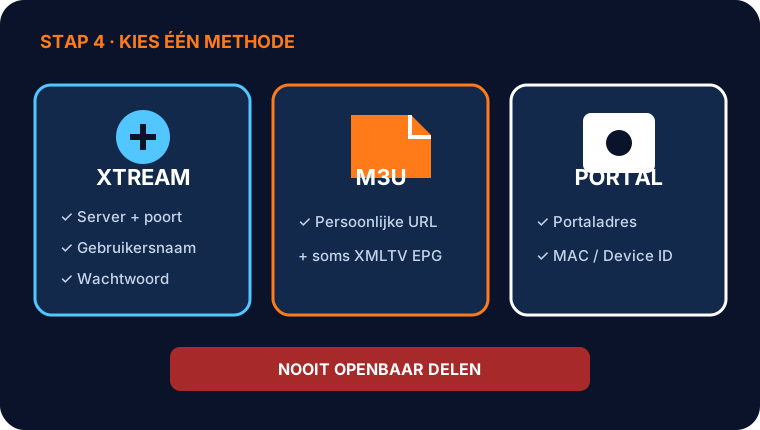
Bijna elke Android IPTV app ondersteunt Xtream en M3U. De keuze hangt af van de gegevens die je hebt ontvangen: bij een server met een gebruikersnaam en een wachtwoord hoort Xtream, terwijl één lange link bij M3U hoort. Lange gegevens typ je het makkelijkst op je telefoon, via de app voor de bediening van de televisie.
5. De eerste import laten afronden
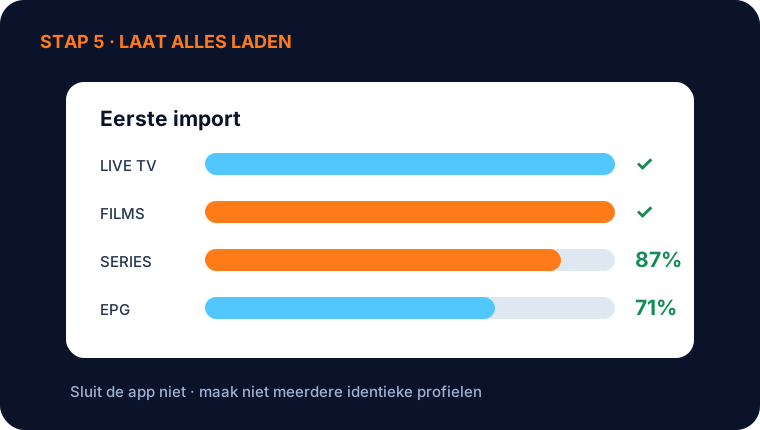
Tijdens de eerste import worden alle categorieën en de programmagids opgehaald. Op een snelle box is dat binnen een paar minuten klaar, terwijl het op een goedkoper model langer kan duren. De app moet in die tijd open blijven, anders begint de import opnieuw.
6. Een vaste test uitvoeren
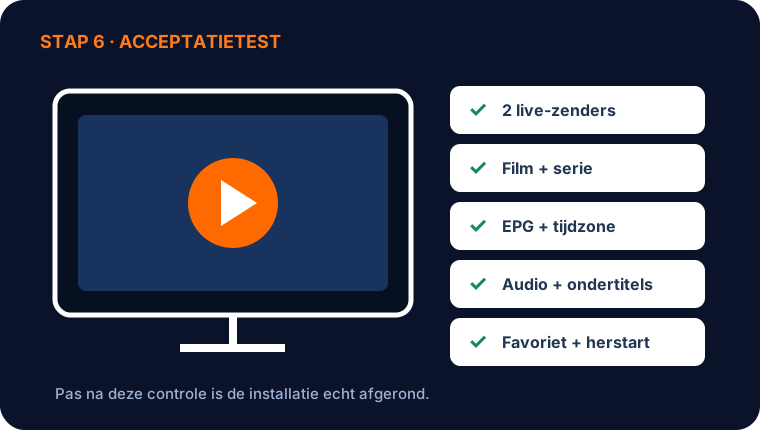
- Open twee Nederlandse zenders en twee andere zenders die je wilt zien.
- Start een film en een serie, als die bij je abonnement horen.
- Kijk of de EPG, de tijd en de ondertiteling kloppen.
- Maak twee favorieten en start het apparaat opnieuw op.
- Ga na of je profiel en je favorieten bewaard zijn gebleven.
De app krijgt een plek in de rij met favorieten op het startscherm. Na een volledige herstart hoort het profiel er nog te staan.
7. Problemen oplossen zonder gegevens te verliezen
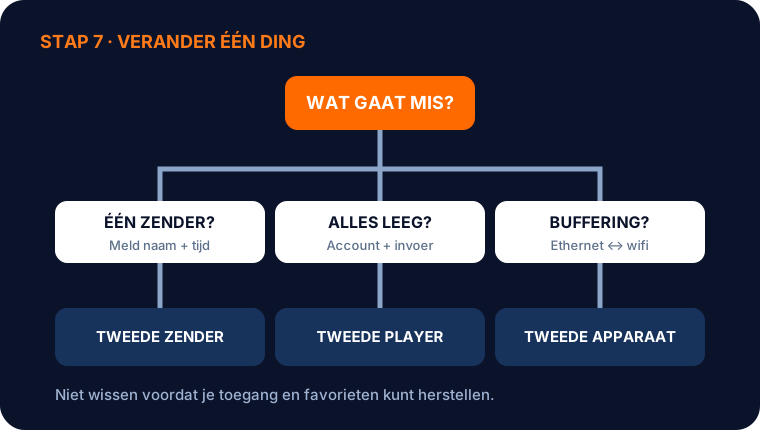
Als het beeld hapert, kun je in veel players wisselen tussen de hardware- en de softwaredecoder. Schrijf wel op wat er was ingesteld voordat je iets verandert. Een vastgelopen app stop je geforceerd via de instellingen van Android. De gegevens blijven daarbij bewaard.
8. Informatie voor ondersteuning verzamelen
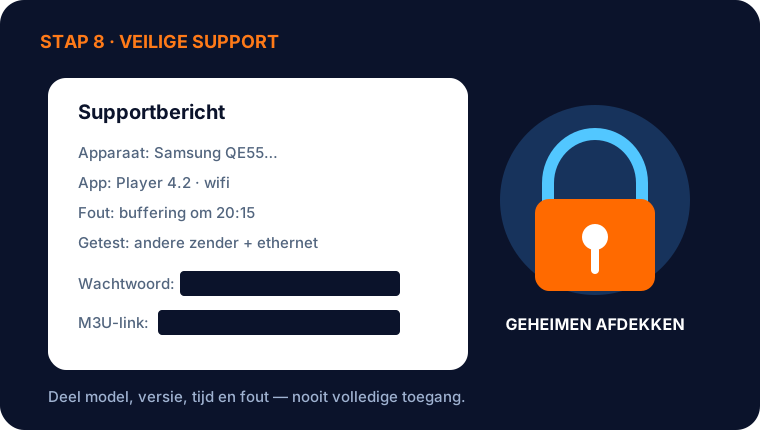
Voor ondersteuning zijn het merk en het model van de box of televisie belangrijk, samen met de versie van Android TV of Google TV, de naam van de player en het type verbinding: wifi of kabel.
Veelgestelde vragen
Kan ik een gewone Android-app op mijn tv zetten?
Dat lukt soms. Een app voor telefoons is alleen niet gemaakt voor een afstandsbediening, dus de tv-versie uit Google Play werkt beter.
Wat is het verschil tussen Android TV en Google TV?
Google TV is een nieuwere schil over hetzelfde systeem. Voor het installeren van een player maakt het weinig uit: in beide gevallen gebruik je Google Play.
Mijn box heeft bijna geen opslag meer. Wat nu?
Ongebruikte apps kunnen weg. Een player heeft ruimte nodig voor de gids en voor updates. Zonder vrije opslag mislukt de import.
IPTV Nederland
Van keuze naar kijken, zonder omwegen
Onze handleidingen verbinden abonnement, apparaat, app en netwerk in één logische route. Zo weet je niet alleen wat je moet doen, maar ook hoe je kunt nagaan dat iedere stap gelukt is.